Mengatasi Tampilan Error OpenGl 2.0 rendere not supported!
Waktu itu sedang ada keinginan main game, buka-buka DVD hadiah dari
teman, Owh... ada installer game Angry Birds. Kemudian saat saya install
memang normal dan tidak ada tampilan warning apa pun, tetapi saat saya
jalankan game tersebut muncul tampilan error seperti berikut:
Ternyata hal ini disebabkan oleh driver VGA pada komputer atau laptop yang sedang kita gunakan perlu untuk diupdate.
OpenGL adalah sebuah lingkungan pemrograman yang banyak digunakan oleh game PC saat ini seperti Angry Birds untuk memproduksi 2D dan 3D aplikasi grafis. Dalam rangka untuk memainkan permainan dengan benar, komputer (khusus video atau kartu grafis) harus mendukung OpenGL. Dalam kasus yang saya temui tersebut sebenarnya komputer saya memiliki kartu grafis mendukung OpenGL, tetapi masih mendapatkan error OpenGL renderer. Solusi terbaik untuk memperbaiki error tersebut yaitu dengan update driver kartu grafis yang ada pada komputer. Sebelum melakukan update alangkah baiknya jika kita harus tahu jenis kartu grafis apa yang sedang tertancap di komputer kita. Dengan demikian akan memudahkan dalam pencarian driver kartu grafis tersebut.
Bagaimana untuk Memeriksa Video atau graphics card ?
Untuk Windows XP:
1. Klik Start -> 'My Computer' Klik kanan -> Pilih 'Properties'
2. 'Hardware' pilih tab -> tombol 'Device Manager' Klik
3. Klik '+' tanda di samping 'Adapter Tampilan' untuk memperluas
4. Nama yang tercantum di bawah 'Adapters Tampilan' adalah video atau graphics card.
Untuk Windows Vista / 7:
1. Klik Start -> 'Computer' Klik kanan -> Pilih 'Properties'
2. Di sisi kiri dari jendela, 'Device Manager' klik (membutuhkan hak akses administratif)
3. 'Adapter Tampilan' klik dua kali untuk memperluas
4. Nama yang tercantum di bawah 'Adapters Tampilan' adalah video atau graphics card.
Setelah tahu nama kartu grafis yang kita pakai, langkah berikutnya adalah memperbarui driver kartu grafis tersebut. Tiga kartu grafis yang paling umum tersedia pada komputer adalah Intel, NVidia, dan AMD. Kita bisa download di situs resmi mereka:
1. Intel Graphics Card Drivers
2. NVidia Graphics Card Drivers
3. AMD / ATI Graphics Card Drivers
Cari dan download driver update terbaru dari jenis kartu grafis yang sedang kita gunakan dan jangan lupa pilih jenis dan seri kartu grafis yang tepat.
Setelah berhasil download, langsung install sampai selesai. Kemudian coba jalankan game Angry Birds. Dalam kasus ini saya menemui keberhasilan dan akhirnya saya bisa main game Angry Birds.
Semoga bermanfaat.
Sumber
"OpenGl 2.0 rendere not supported!"
Ternyata hal ini disebabkan oleh driver VGA pada komputer atau laptop yang sedang kita gunakan perlu untuk diupdate.
OpenGL adalah sebuah lingkungan pemrograman yang banyak digunakan oleh game PC saat ini seperti Angry Birds untuk memproduksi 2D dan 3D aplikasi grafis. Dalam rangka untuk memainkan permainan dengan benar, komputer (khusus video atau kartu grafis) harus mendukung OpenGL. Dalam kasus yang saya temui tersebut sebenarnya komputer saya memiliki kartu grafis mendukung OpenGL, tetapi masih mendapatkan error OpenGL renderer. Solusi terbaik untuk memperbaiki error tersebut yaitu dengan update driver kartu grafis yang ada pada komputer. Sebelum melakukan update alangkah baiknya jika kita harus tahu jenis kartu grafis apa yang sedang tertancap di komputer kita. Dengan demikian akan memudahkan dalam pencarian driver kartu grafis tersebut.
Bagaimana untuk Memeriksa Video atau graphics card ?
Untuk Windows XP:
1. Klik Start -> 'My Computer' Klik kanan -> Pilih 'Properties'
2. 'Hardware' pilih tab -> tombol 'Device Manager' Klik
3. Klik '+' tanda di samping 'Adapter Tampilan' untuk memperluas
4. Nama yang tercantum di bawah 'Adapters Tampilan' adalah video atau graphics card.
Untuk Windows Vista / 7:
1. Klik Start -> 'Computer' Klik kanan -> Pilih 'Properties'
2. Di sisi kiri dari jendela, 'Device Manager' klik (membutuhkan hak akses administratif)
3. 'Adapter Tampilan' klik dua kali untuk memperluas
4. Nama yang tercantum di bawah 'Adapters Tampilan' adalah video atau graphics card.
Setelah tahu nama kartu grafis yang kita pakai, langkah berikutnya adalah memperbarui driver kartu grafis tersebut. Tiga kartu grafis yang paling umum tersedia pada komputer adalah Intel, NVidia, dan AMD. Kita bisa download di situs resmi mereka:
1. Intel Graphics Card Drivers
2. NVidia Graphics Card Drivers
3. AMD / ATI Graphics Card Drivers
Cari dan download driver update terbaru dari jenis kartu grafis yang sedang kita gunakan dan jangan lupa pilih jenis dan seri kartu grafis yang tepat.
Setelah berhasil download, langsung install sampai selesai. Kemudian coba jalankan game Angry Birds. Dalam kasus ini saya menemui keberhasilan dan akhirnya saya bisa main game Angry Birds.
Semoga bermanfaat.
Sumber




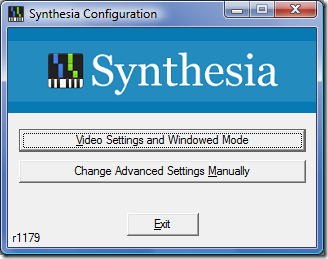 Jika
komputer anda memiliki masalah Drawing dengan DirectX, anda dapat
memilih OpenGL sebagai alternatif. Dalam Pengaturan Video, anda dapat
memilih tombol di samping layar penuh menggunakan mode video khusus
untuk mengubah Synthesia untuk resolusi yang lebih rendah. Jika anda
berencana untuk menggunakan aplikasi lain saat menggunakan Synthesia,
pilih Run di jendela, pilih resolusi dalam piksel dan membuka jendela
dimaksimalkan.
Jika
komputer anda memiliki masalah Drawing dengan DirectX, anda dapat
memilih OpenGL sebagai alternatif. Dalam Pengaturan Video, anda dapat
memilih tombol di samping layar penuh menggunakan mode video khusus
untuk mengubah Synthesia untuk resolusi yang lebih rendah. Jika anda
berencana untuk menggunakan aplikasi lain saat menggunakan Synthesia,
pilih Run di jendela, pilih resolusi dalam piksel dan membuka jendela
dimaksimalkan. Sebelum
anda mulai menggunakan Synthesia untuk belajar piano, anda harus
mengatur keyboard MIDI anda. Hubungkan keyboard MIDI ke komputer,
kemudian hidupkan. Mulai Synthesia, kemudian pilih Setup Keyboard.
Sebelum
anda mulai menggunakan Synthesia untuk belajar piano, anda harus
mengatur keyboard MIDI anda. Hubungkan keyboard MIDI ke komputer,
kemudian hidupkan. Mulai Synthesia, kemudian pilih Setup Keyboard. Klik
Kembali untuk kembali ke menu utama, kemudian klik Pilih sebuah lagu.
Jika anda baru untuk bermain piano, pilih sebuah lagu dengan rating 0,0
Pertama Pieces. Jika anda sudah tahu cara bermain, anda dapat memilih
sebuah piano dengan tingkat kesulitan yang lebih tinggi. Klik Lanjut.
Klik
Kembali untuk kembali ke menu utama, kemudian klik Pilih sebuah lagu.
Jika anda baru untuk bermain piano, pilih sebuah lagu dengan rating 0,0
Pertama Pieces. Jika anda sudah tahu cara bermain, anda dapat memilih
sebuah piano dengan tingkat kesulitan yang lebih tinggi. Klik Lanjut. Dalam
versi grati sebagian besar lagu MIDI memungkinkan mode praktek hanya
dua; Praktek Song Rhythm dan Online Song Recital. Song Praktek fitur
Melody, yang menunggu untuk anda untuk menekan tombol yang benar sebelum
melanjutkan dengan lagu, dibuka bila anda membeli Paket Belajar dari
Synthesia.
Dalam
versi grati sebagian besar lagu MIDI memungkinkan mode praktek hanya
dua; Praktek Song Rhythm dan Online Song Recital. Song Praktek fitur
Melody, yang menunggu untuk anda untuk menekan tombol yang benar sebelum
melanjutkan dengan lagu, dibuka bila anda membeli Paket Belajar dari
Synthesia. Pilih
Praktek Song Rhythm, kemudian klik kanan dan pilih lagu yang dimainkan
oleh anda. Anda juga dapat mengubah instrumen MIDI, jika anda suka. Klik
Continue, dan menyesuaikan lagu kecepatan ke kecepatan anda bisa
bermain.
Pilih
Praktek Song Rhythm, kemudian klik kanan dan pilih lagu yang dimainkan
oleh anda. Anda juga dapat mengubah instrumen MIDI, jika anda suka. Klik
Continue, dan menyesuaikan lagu kecepatan ke kecepatan anda bisa
bermain.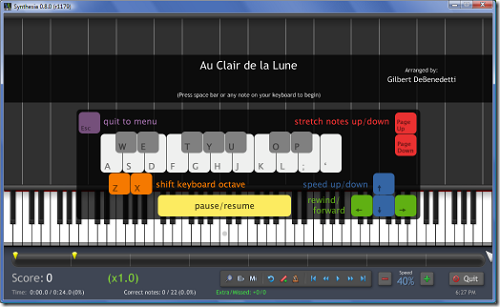 Pastikan
monitor komputer berada dalam jarak pandang yang nyaman dan sudut dari
keyboard MIDI anda. Tekan spasi pada komputer anda atau tekan tombol apa
saja pada keyboard untuk memulai memainkan lagu.
Pastikan
monitor komputer berada dalam jarak pandang yang nyaman dan sudut dari
keyboard MIDI anda. Tekan spasi pada komputer anda atau tekan tombol apa
saja pada keyboard untuk memulai memainkan lagu. Belajar Paket Demo